
Notice
Recent Posts
Recent Comments
Link
| 일 | 월 | 화 | 수 | 목 | 금 | 토 |
|---|---|---|---|---|---|---|
| 1 | 2 | 3 | 4 | 5 | 6 | |
| 7 | 8 | 9 | 10 | 11 | 12 | 13 |
| 14 | 15 | 16 | 17 | 18 | 19 | 20 |
| 21 | 22 | 23 | 24 | 25 | 26 | 27 |
| 28 | 29 | 30 |
Tags
- 유튜브 뮤직 앱 설치
- 쿠팡플렉스안전교육
- 소상공인 정부지원금 신청
- ppt단축키설정
- 한글페이지넘기기
- ppt 뒤로 보내기 단축키
- 안동전기오토바이
- 예비창업자 정부 혜택
- ppt 레이아웃크기 설정
- 인스타피드크기
- ppt 슬라이드크기 설정
- 원격부팅
- 다이소 네이버 포인트
- ktx 에스컬레이터 가까운 좌석
- 동대구역 ktx 꿀팁
- 한글한쪽띄우기
- 쿠팡플렉스안전교육퀴즈
- 데스크탑 음악 앱
- 데스크탑 음악 앱 추천
- ppt 도형 삽입 단축키
- 한글페이지설정
- ktx 빠른 탑승 팁
- 무주택자 정부지원금
- 동대구역 ktx 좌석 추천
- pc유튜브뮤직사용법
- 한글ctrlenter
- ppt 텍스트 삽입 단축키
- 파워포인트 빠른실행도구모음 설정
- 쿠팡플렉스
- 안동전기오토바이보조금
Archives
- Today
- Total
DATA Railway
컴퓨터(데스크탑, 노트북 등 PC) 에서 유튜브 뮤직 편하게 듣는 법 (PWA로 앱처럼 실행하기) 본문
요즘 음악 들을 때 유튜브 뮤직 앱으로 들으시는 분이 많으십니다.
그런데 컴퓨터(데스크탑, 노트북)으로 유튜브 뮤직을 들으실 때 크롬 브라우저로 이용하면서 불편하다는 의견이 많은데요
오늘은 크롬 브라우저를 이용해서 데스크탑 음악 앱처럼 사용할 수 있는 방법을 찾는 분들께 딱 맞는 꿀팁을 소개해 드릴게요.
설치만 하면 매번 주소를 입력할 필요 없이, 마치 진짜 데스크탑 음악 앱 추천처럼 사용할 수 있는 방법 입니다!
지금 바로 따라해보세요.
유튜브 뮤직 접속
먼저 크롬 브라우저를 실행하고 아래 주소로 접속하세요.
접속 후 상단 주소창 오른쪽을 유심히 봐주세요.
'앱 설치 가능'한 페이지에서는 특별한 아이콘이 뜨게 됩니다.
앱 설치 버튼 클릭
오른쪽 끝에 보이는 아이콘은 작은 모니터에 화살표가 그려진 모양입니다.
바로 이 아이콘이 유튜브 뮤직 앱 설치를 의미합니다.

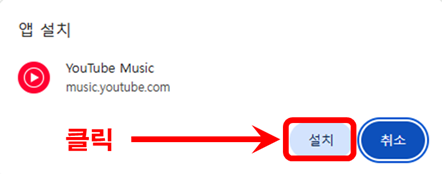
이렇게 생긴 아이콘을 클릭하면 [설치] 버튼이 뜹니다.
버튼을 누르면 설치가 진행됩니다.
독립 실행창으로 실행
설치가 완료되면 유튜브 뮤직이 크롬 창과는 별도로 독립 실행됩니다.
컴퓨터 유튜브 뮤직 사용법이 진짜 앱처럼 바뀌는 순간입니다!
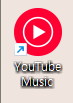
또한, 바탕화면과 작업 표시줄에 아이콘이 자동으로 생성되니
다음부터는 크롬을 켜지 않아도 바로 실행이 가능합니다.
(선택) 아이콘 고정하기
음악을 자주 듣는다면 아이콘 고정은 필수!
- 실행 중인 유튜브 뮤직 아이콘에서 마우스 오른쪽 클릭
- "작업 표시줄에 고정"을 선택하면 더 편하게 이용할 수 있어요.
- "시작 메뉴에 고정"도 가능합니다.
팁: 앱처럼 실행 안 뜰 때
혹시 위 아이콘이 안 보이나요?
그럴 땐 아래 방법을 따라보세요.
- 오른쪽 상단 ‘세 점 메뉴’ 클릭
- "도구 더보기 > 바로가기 만들기" 선택
- "창으로 열기"에 체크 후 만들기 클릭
이렇게 하면 동일한 효과를 얻을 수 있어요.
'기타 정보' 카테고리의 다른 글
| 2025년 경북 안동시 전기오토바이 보조금 핵심 정보! (이륜차 보급사업 공고문 요약) (0) | 2025.10.12 |
|---|---|
| YouTube 자막 추출 및 요약 툴 추천! ChatGPT & Claude로 1분 요약! (0) | 2025.06.01 |
| Parsec으로 원격 게임 플레이 하는 방법! (핸드폰, 노트북으로 원격 데스크톱 연결해서 게임하기!) - 원격 게임 컨트롤러 사용 가능! (2) | 2023.07.17 |
| Chat GPT 사용법! 1분 컷! - (영어 -> 한글 번역 사용) (0) | 2023.02.06 |
| 정년퇴직자도 실업급여 신청이 가능할까? (정년퇴직자 실업급여 신청방법) (0) | 2023.02.03 |
'기타 정보' Related Articles
more


Comments